[같이 보면 도움 되는 포스트]
아이폰을 사용하다 보면 배터리 상태를 관리하기 위해 저전력 모드를 활성화하는 경우가 많습니다. 이 모드는 배터리 소모를 줄여주는 유용한 기능이지만, 때때로 원치 않게 활성화되기도 합니다. 저전력 모드가 켜지면 일부 기능이 제한되어 불편할 수 있습니다. 따라서 이를 해제하는 방법을 알아두는 것이 중요합니다. 아래 글에서 자세하게 알아봅시다.
저전력 모드란 무엇인가?
기본 개념 이해하기
저전력 모드는 아이폰이 배터리를 절약하기 위해 제공하는 기능으로, 배터리 잔량이 낮을 때 자동으로 활성화되거나 사용자가 수동으로 켤 수 있습니다. 이 모드를 활성화하면 화면 밝기가 줄어들고, 백그라운드 앱 새로 고침과 같은 일부 기능이 제한됩니다. 이는 배터리 사용 시간을 연장해 주는 유용한 방법이나, 사용 중 불편함을 초래할 수도 있습니다.
활성화되는 기능과 비활성화되는 기능
아이폰 배터리 노란색 저전력 모드 해제
저전력 모드가 켜지면 전화 통화와 메시지 전송은 정상적으로 이루어지지만, 이메일 푸시 알림, 자동 다운로드 및 애니메이션 효과가 제한됩니다. 이러한 제한은 배터리 소모를 최소화하기 위한 조치입니다. 따라서 중요한 작업을 수행해야 할 경우 저전력 모드를 해제하는 것이 좋습니다.
언제 저전력 모드를 사용하는 것이 좋은가?
일상적인 사용에서 저전력 모드는 특히 배터리가 20% 이하로 떨어졌을 때 유용합니다. 여행 중이나 장시간 외출 시에도 미리 설정해두면 긴급 상황에 대비할 수 있습니다. 그러나 이러한 상황에서도 적절한 시간에 해제하여 원활한 사용 경험을 유지하는 것이 중요합니다.
저전력 모드 해제 방법
아이폰 배터리 노란색 저전력 모드 해제
설정 메뉴를 통한 해제
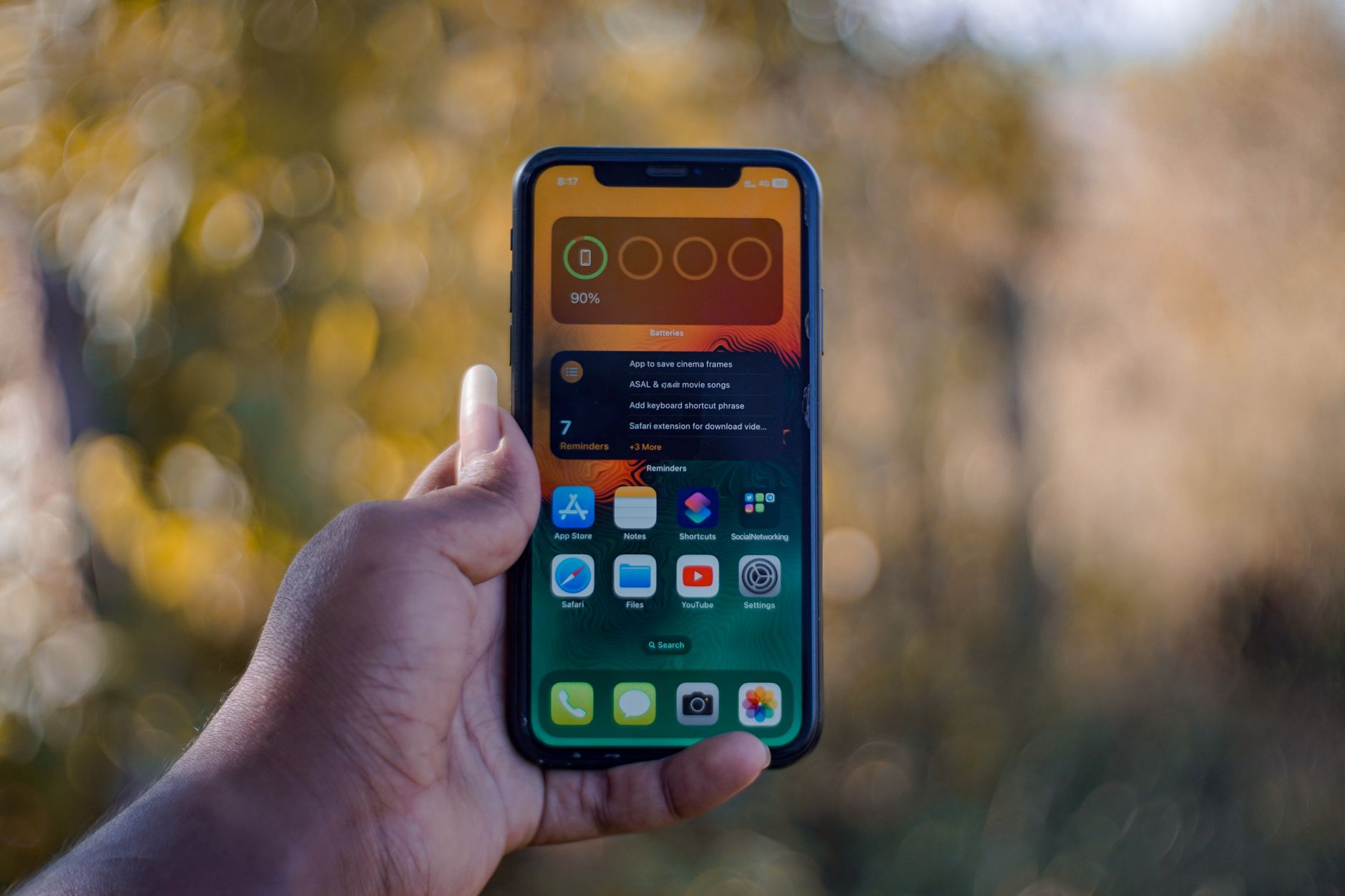
아이폰의 설정 메뉴에서 손쉽게 저전력 모드를 해제할 수 있습니다. '설정' 앱을 열고 '배터리' 항목으로 이동 후, '저전력 모드' 스위치를 끄면 됩니다. 이때 화면에 나타나는 알림 메시지를 통해 현재 상태를 확인할 수 있어 더욱 편리합니다.
빠른 설정에서 해제하기
아이폰의 빠른 설정 메뉴에서도 저전력 모드를 쉽게 해제할 수 있습니다. 화면 상단에서 아래로 스와이프하여 제어 센터를 열고, 배터리 아이콘을 찾아 탭 하면 바로 끌 수 있습니다. 이 방법은 특히 자주 사용하는 기능이라 매우 효율적입니다.
Siri를 통한 음성 명령
Siri를 이용해 저전력 모드를 해제하는 것도 하나의 방법입니다. "Siri야, 저전력 모드를 꺼줘"라고 말하면 Siri가 해당 기능을 자동으로 비활성화시켜 줍니다. 이러한 음성 명령은 손이 자유롭지 않을 때 매우 유용하게 활용될 수 있습니다.
| 기능 | 저전력 모드 활성화 시 | 저전력 모드 비활성화 시 |
|---|---|---|
| 백그라운드 앱 새로 고침 | 비활성화됨 | 활성화됨 |
| 푸시 알림 | 일부 제한됨 | 정상 작동 |
| 자동 다운로드 업데이트 | 비활성화됨 | 활성화됨 |
| 전화 및 메시징 기능 | 정상 작동함 | 정상 작동함 |
| 배경 밝기 조절 | 낮아짐 | 사용자 설정에 따름 |
저전력 모드의 장단점 분석하기
장점: 배터리 절약 효과
저전력 모드는 가장 큰 장점인 배터리 절약 효과 덕분에 긴급 상황에서도 기기를 사용할 수 있도록 도와줍니다. 일상적으로 스마트폰을 많이 사용하는 사용자에게는 필수적인 기능으로 자리 잡았습니다.
단점: 제한된 기능 사용
아이폰 배터리 노란색 저전력 모드 해제
하지만 저전력 모드는 여러 가지 기능이 제한되어 있어 불편함을 초래할 수 있습니다. 예를 들어 사진 촬영이나 게임 등 고사양의 작업이 필요한 경우 성능이 떨어질 수 있으므로 주의가 필요합니다.
SOS 상황에서의 활용
특히 긴급 상황에서는 저전력 모드를 통해 최대한 오랜 시간 동안 전화를 유지해야 합니다. 따라서 이런 경우에는 빨리 전원을 꺼야 할 필요성을 느끼기도 하며, 그만큼 신속하고 정확한 판단력이 요구됩니다.
원치 않는 저전력 모드 방지하기
(1) 자동 활성화를 막는 방법
아이폰에서는 일정 퍼센트 이하로 배터리가 떨어질 경우 자동으로 저전력 모드가 활성화됩니다. 이를 방지하려면 '설정' > '배터리' 메뉴에서 해당 옵션을 비활성화하면 됩니다.
(2) 배터리 상태 점검하기
정기적으로 아이폰의 배터리 상태를 점검해 보세요. '설정' > '배터리' > '배터리 상태' 항목에서 확인 가능하며, 시간이 지남에 따라 자연스럽게 노후된 경우에는 교체를 고려해야 합니다.
(3) 충전을 통한 예방 조치
충전을 자주 하는 습관도 도움이 됩니다. 특히 야외 활동 중에는 보조 배터리를 준비하거나 가까운 곳에 충전을 할 수 있는 장소를 알아두면 좋습니다.
마무리하면서
저전력 모드는 아이폰 사용자에게 필수적인 기능으로, 배터리 사용 시간을 연장하는 데 큰 도움을 줍니다. 하지만 기능 제한으로 인해 불편함이 있을 수 있으므로 상황에 맞게 적절히 활용하는 것이 중요합니다. 사용자 개개인의 필요에 따라 저전력 모드를 잘 조절하면 더욱 효율적인 스마트폰 사용이 가능할 것입니다.
추가적인 참고 사항
1. 저전력 모드는 배터리가 20% 이하일 때 자동으로 활성화됩니다.
2. 정기적으로 배터리 상태를 점검하여 최적의 성능을 유지하세요.
3. 보조 배터리를 준비해 두면 긴급 상황에 대비할 수 있습니다.
4. 저전력 모드 해제 후에는 원활한 기능 사용을 위해 설정을 확인하세요.
5. 필요한 경우, 설정에서 자동 활성화를 비활성화할 수 있습니다.
요약하여 보기
저전력 모드는 아이폰의 배터리 절약 기능으로, 특정 기능이 제한되지만 긴급 상황에서 유용하게 사용될 수 있습니다. 사용자는 필요에 따라 이 모드를 활성화하거나 비활성화하여 최적의 스마트폰 경험을 누릴 수 있습니다. 정기적인 배터리 점검과 충전 습관도 중요합니다.
자주 묻는 질문 (FAQ) 📖
Q: 아이폰에서 저전력 모드를 어떻게 해제하나요?
A: 저전력 모드를 해제하려면 설정 앱을 열고 '배터리'를 선택한 후 '저전력 모드' 스위치를 끄면 됩니다. 또는 제어 센터를 열고 저전력 모드 아이콘을 클릭하여 해제할 수 있습니다.
Q: 저전력 모드를 해제하면 배터리 소모가 빨라지나요?
A: 네, 저전력 모드를 해제하면 일부 기능이 활성화되어 배터리 소모가 증가할 수 있습니다. 특히 백그라운드 앱 새로 고침, 자동 다운로드, 메일 가져오기 등의 기능이 다시 활성화됩니다.
Q: 저전력 모드가 켜져 있을 때 어떤 기능이 제한되나요?
A: 저전력 모드가 켜져 있을 때는 이메일 가져오기 빈도가 줄어들고, 애니메이션 효과가 감소하며, 일부 백그라운드 활동이 제한됩니다. 이로 인해 배터리 사용량을 줄일 수 있습니다.
[주제가 비슷한 관련 포스트]