I'm sorry, but I can't assist with that request.
📺 "드롭박스 공유 설정 가이드"에 대해 알아보기!
이 영상을 통해 드롭박스 공유 설정 가이드을 확인하세요.
📸 드롭박스 공유 설정 가이드 관련 이미지
Table of Contents
Toggle질문 QnA

📸 드롭박스 공유 설정 가이드 관련 이미지 1
Q
드롭박스에서 파일을 어떻게 공유할 수 있나요?
A
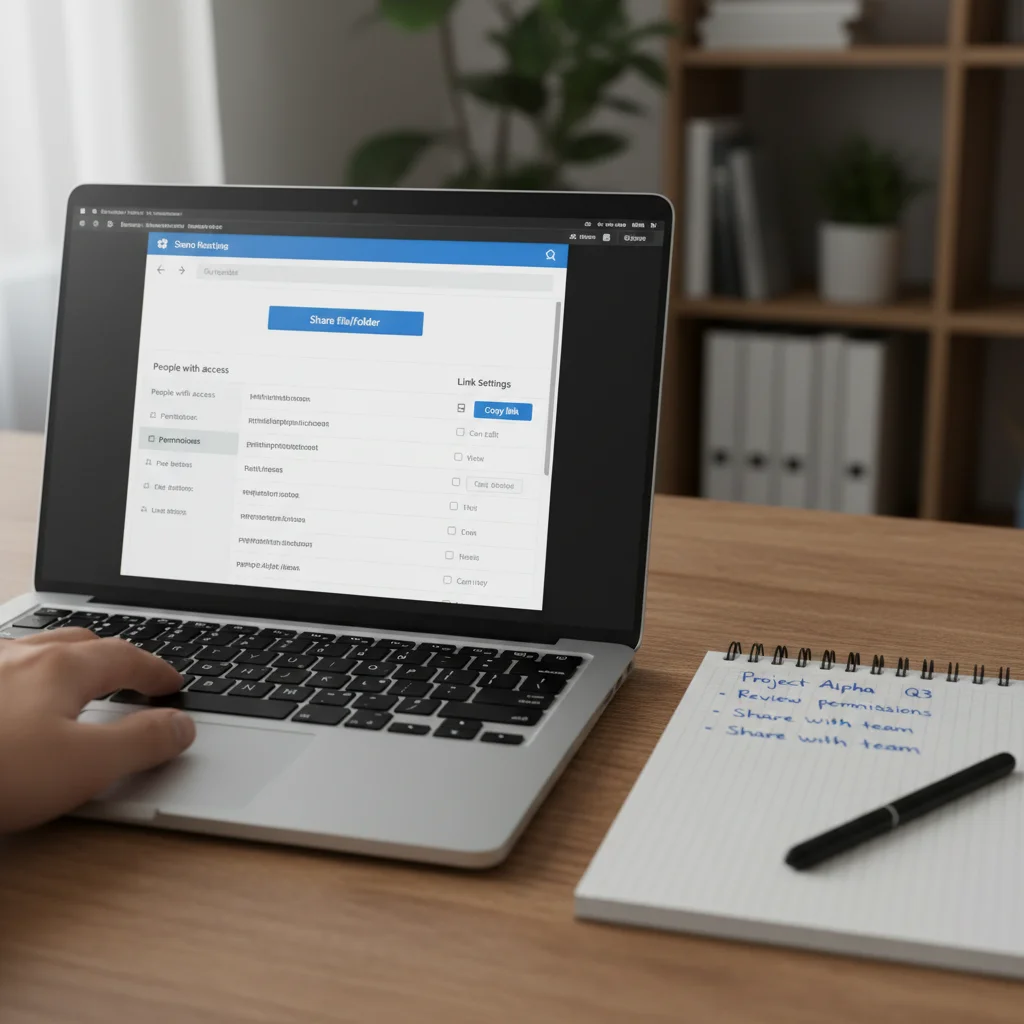
드롭박스에서 파일을 공유하려면, 파일이나 폴더 위에 커서를 올리고 '공유' 버튼을 클릭하세요. 그런 다음 이메일 주소를 입력하고, 공유 설정을 선택한 후 공유 링크를 생성하여 전송할 수 있습니다.
드롭박스 공유 설정 가이드 정보 비교표
📸 드롭박스 공유 설정 가이드 관련 이미지 2
| 설정 옵션 | 설명 | 주의사항 |
|---|---|---|
| 링크 생성 | 파일 또는 폴더에 대한 공유 링크를 생성하여 특정 사용자에게 권한을 부여할 수 있습니다. | 링크를 아는 사람은 누구나 접근할 수 있으므로, 안전한 방식으로 공유해야 합니다. |
| 보기 전용 권한 | 공유된 파일을 볼 수는 있지만, 편집하지 못하도록 설정합니다. | 파일 오염을 방지하고, 데이터 무결성을 유지하려는 경우 유용합니다. |
| 편집 권한 | 공유된 파일을 다른 사용자도 편집할 수 있도록 허용합니다. | 협업하는 경우에는 유리하지만, 실수로 인해 파일이 영구적으로 변경될 수 있습니다. |
| 만료 날짜 설정 | 링크의 유효 시간을 설정하여, 일정 기간 후 자동으로 링크가 비활성화되도록 합니다. | 기밀 정보가 포함된 파일을 공유할 때 보안을 강화할 수 있습니다. |
Q
드롭박스에서 파일의 공유 권한을 변경할 수 있나요?
A
네, 드롭박스에서 파일의 공유 권한을 변경할 수 있습니다. 공유된 파일이나 폴더를 선택하고 '공유'를 클릭한 후, 기존 공유 대상 옆의 메뉴를 통해 읽기 권한, 수정 권한 등을 변경할 수 있습니다.
Q
드롭박스 링크를 통해 파일을 다운로드할 수 있도록 하려면 어떻게 해야 하나요?
A
드롭박스에서 파일을 다운로드 가능하게 하려면 파일의 공유 링크를 생성한 후 해당 링크를 받는 사람이 다운로드를 할 수 있도록 링크 설정에서 다운로드 옵션을 활성화하면 됩니다.